
En este artículo
- Elegir MathType
- 1. ¿Qué es MathType y en qué se diferencia del editor de ecuaciones de Word?
- 2. ¿Es gratis MathType? ¿Cuánto cuesta?
- 3. ¿Perderé mis ecuaciones cuando caduque mi prueba o suscripción?
- 4. ¿Qué versión de MathType debo utilizar y funciona en Mac?
- Primeros pasos y escritura de ecuaciones
- 5. ¿Cómo instalo y utilizo MathType en Word o PowerPoint?
- 6. ¿Cómo instalo y utilizo MathType en Google Docs o Slides?
- 7. ¿Puedo escribir ecuaciones a mano en MathType?
- 8. ¿Es compatible MathType con LaTeX y MathML?
- 9. ¿Cómo edito ecuaciones de MathType antiguas o ya existentes?
- Compartir tu trabajo y obtener ayuda
- 10. ¿Puedo mover ecuaciones de MathType entre Word y Google Docs?
- 11. ¿Son accesibles las ecuaciones de MathType para los lectores de pantalla?
- 12. ¿Por qué no funciona MathType y dónde puedo encontrar ayuda?
¿Estás preparando una hoja de ejercicios, revisando un artículo de investigación o añadiendo fórmulas a una presentación? MathType te ayuda a escribir notación matemática en las herramientas que ya utilizas. Para empezar, solo tienes que elegir la integración adecuada y aprender unos sencillos pasos.
Estas preguntas frecuentes sobre MathType responden a 12 dudas comunes sobre suscripciones, configuración, escritura de ecuaciones y cómo compartir tu trabajo. También encontrarás guías oficiales de Wiris y videotutoriales siempre que necesites información más detallada.
Elegir MathType
1. ¿Qué es MathType y en qué se diferencia del editor de ecuaciones de Word?
MathType es el editor de ecuaciones de Wiris para crear notación matemática, desde fracciones y raíces cuadradas hasta matrices e integrales. Funciona con Word, PowerPoint, Google Docs y Google Slides, además de en las plataformas de aprendizaje compatibles.
Word tiene su propio editor de ecuaciones, disponible a través de Insertar > Ecuación. MathType es un producto independiente con su propio editor visual, reconocimiento de escritura a mano y formatos de ecuaciones. Puedes construir expresiones utilizando símbolos y plantillas sin necesidad de saber LaTeX. Explora las herramientas e integraciones de MathType.
2. ¿Es gratis MathType? ¿Cuánto cuesta?
MathType para Office Tools (herramientas de Office) ofrece una prueba gratuita de 30 días. El periodo de prueba es compartido entre Microsoft 365 y Google Workspace: al iniciarlo en uno, comenzará la misma prueba para ambos.
Una vez finalizada la prueba, Office Tools está disponible mediante suscripciones anuales educativas y profesionales. Incluye MathType para Windows, Microsoft 365 y Google Workspace en las plataformas compatibles, permitiendo hasta tres dispositivos por persona usuaria. Compara los planes y precios actuales.
Antes de comprar, comprueba si tu centro educativo ya ofrece acceso. Las integraciones institucionales para plataformas de aprendizaje tienen acuerdos de licencia independientes. La guía de activación explica el acceso de prueba y el acceso institucional.
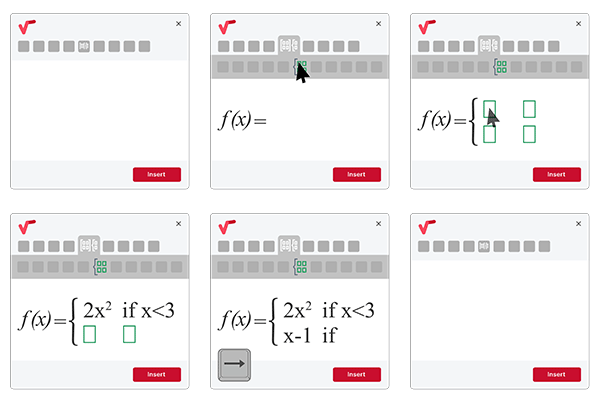
3. ¿Perderé mis ecuaciones cuando caduque mi prueba o suscripción?
Las ecuaciones que hayas insertado permanecerán en tus documentos y presentaciones, donde podrás seguir viéndolas e imprimiéndolas. Necesitarás una suscripción activa para crear nuevas ecuaciones o editar las ya existentes con las herramientas de Microsoft 365 y Google Workspace.
Puedes seguir leyendo una hoja de ejercicios o una presentación una vez finalizado tu acceso. Para actualizar sus ecuaciones, renueva tu suscripción o comprueba tu acceso institucional. Consulta la guía sobre activación y caducidad.
4. ¿Qué versión de MathType debo utilizar y funciona en Mac?
Elige la versión de MathType de la aplicación que utilices para escribir. Actualmente, quienes usan Mac pueden utilizar el complemento de Microsoft 365 o el complemento de Google Workspace en las versiones compatibles.
| Dónde trabajas | Opción de MathType |
| Word o PowerPoint | Complemento de Microsoft 365 para versiones compatibles de escritorio, web e iPad |
| Google Docs o Slides | Complemento de Google Workspace en un navegador de escritorio compatible |
| Un flujo de trabajo existente en escritorio de Windows | MathType 7 para Windows |
| Una plataforma de aprendizaje como Moodle o Canvas | La integración de MathType de tu institución |
¿Todo listo para escribir tu primera ecuación? Elige tu plataforma y comienza tu prueba de 30 días de MathType para Office Tools.
Primeros pasos y escritura de ecuaciones
5. ¿Cómo instalo y utilizo MathType en Word o PowerPoint?
Instala el complemento de MathType para Microsoft 365 desde la tienda de complementos de Microsoft:
- Abre Word o PowerPoint y selecciona Insertar > Complementos.
- Abre la tienda o selecciona Obtener complementos, busca MathType y añádelo.
- Abre MathType e inicia sesión para comenzar tu prueba o utilizar tu suscripción.
- Crea una expresión en el editor y selecciona Insertar.
Para editar una ecuación de MathType ya insertada, selecciónala y vuelve a abrir MathType. Es posible que tu organización deba habilitar el complemento primero. Sigue la guía de instalación o mira el tutorial de Wiris sobre cómo añadir y editar ecuaciones en Word.
6. ¿Cómo instalo y utilizo MathType en Google Docs o Slides?
Instala MathType a través de Google Workspace Marketplace y, a continuación, ábrelo desde el menú de Extensiones de tu documento:
- En Google Docs o Slides, selecciona Extensiones > Complementos > Descargar complementos.
- Busca MathType y completa la instalación.
- Abre Extensiones > MathType, inicia sesión y crea tu ecuación.
- Selecciona Insertar para añadirla a tu documento o diapositiva.
Selecciona una ecuación de MathType existente y vuelve a abrir el complemento para modificarla. Utiliza un navegador de escritorio compatible; las aplicaciones móviles de Google no admiten este complemento. Sigue la guía de instalación o el vídeo oficial de Wiris sobre Google Workspace.
7. ¿Puedo escribir ecuaciones a mano en MathType?
Sí. El modo de escritura a mano de MathType reconoce expresiones dibujadas con un ratón, trackpad, pantalla táctil o lápiz óptico. Escribe tu expresión, comprueba el resultado reconocido y corrige cualquier símbolo antes de insertarla.
Esto puede ser de gran ayuda al escribir una fracción o una integral, ya que resulta más natural que seleccionar sus partes en una barra de herramientas. Cambia al editor visual para perfeccionar la expresión. El reconocimiento de escritura a mano convierte tus trazos en notación matemática; no proporciona la solución del problema. Descubre cómo utilizar la entrada manual.
8. ¿Es compatible MathType con LaTeX y MathML?
Sí. MathType Web puede importar código LaTeX y MathML compatible a su editor visual. Con el editor activo, Ctrl+Shift+L abre la ventana de LaTeX y Ctrl+Shift+X abre MathML. También puedes copiar el código de una ecuación desde estas ventanas para reutilizarlo en otro lugar.
Por ejemplo, puedes llevar una expresión LaTeX existente a un documento y ajustarla visualmente. Comprueba las expresiones complejas o los comandos personalizados comparándolos con la notación compatible en la guía de LaTeX y MathML. Para ver una demostración en Word, mira el tutorial de MathType y LaTeX de Wiris.
9. ¿Cómo edito ecuaciones de MathType antiguas o ya existentes?
Para una ecuación actual de MathType, selecciónala y vuelve a abrirla a través del complemento correspondiente. Cambia la expresión y, a continuación, actualízala. El editor también ofrece controles de fuente y tamaño; los valores predeterminados guardados se aplicarán a las nuevas ecuaciones. Consulta la guía de formato.
Las ecuaciones más antiguas de MathType 7 necesitan convertirse antes de poder editarlas en el complemento para Microsoft 365. En la versión de escritorio de Word, utiliza la opción MathType Add-in > Convert from MT7. Guarda una copia primero: la conversión es unidireccional y el formato puede cambiar. Este comando no está disponible en Word Online ni en iPad. Sigue la guía de conversión de MathType 7.
¿Utilizas MathType y necesitas ayuda?
Contacta con el soporte de Wiris indicando tu versión de MathType, sistema operativo, aplicación y el mensaje de error exacto.
Compartir tu trabajo y obtener ayuda
10. ¿Puedo mover ecuaciones de MathType entre Word y Google Docs?
Sí, las ecuaciones de MathType compatibles se pueden mover entre ambas aplicaciones, realizando un paso de conversión en el destino:
- De Word a Google Docs: sube el documento y elige Archivo > Guardar como documento de Google. Abre cada ecuación que necesites en MathType y vuelve a insertarla.
- De Google Docs a Word: descarga el documento como Microsoft Word (.docx), ábrelo y vuelve a insertar las ecuaciones a través de MathType en Word.
Si tienes ecuaciones de MathType 7, conviértelas primero en Word. Conserva los metadatos de la ecuación: una simple captura de pantalla carece de los datos matemáticos necesarios para volver a abrirla. Sigue la guía de transferencia entre Word y Google Docs, y comprueba que se puede editar después de transferir tu documento.

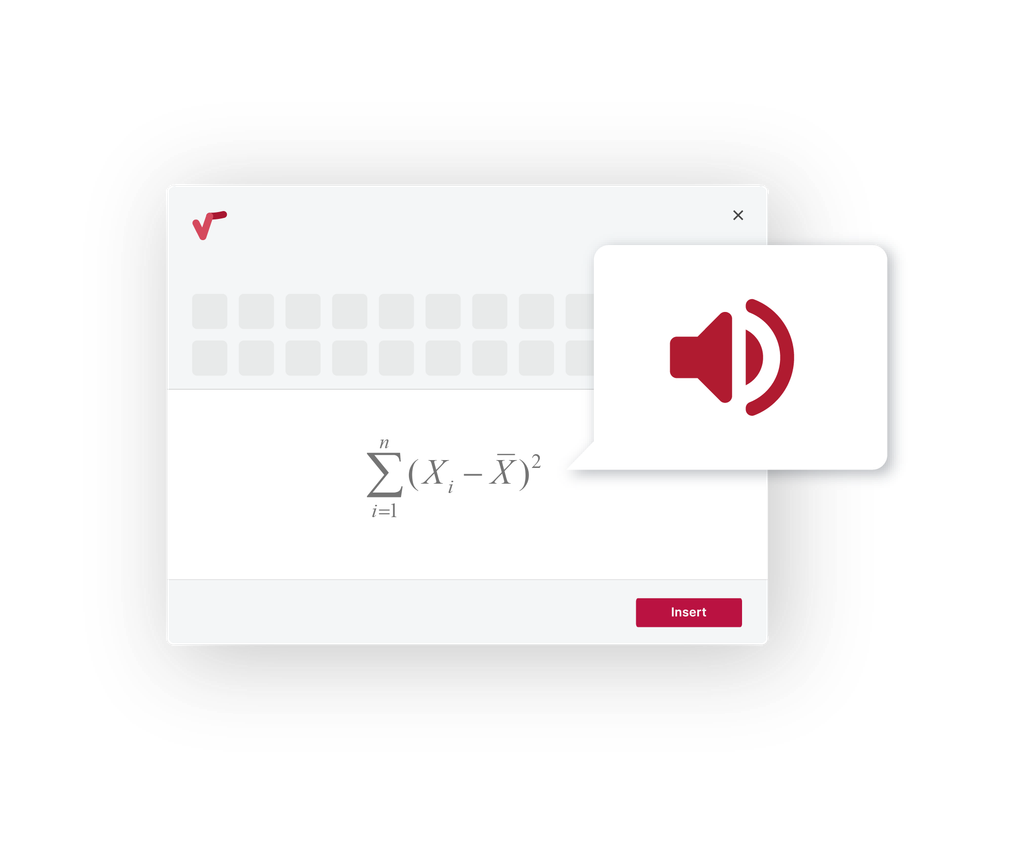
11. ¿Son accesibles las ecuaciones de MathType para los lectores de pantalla?
MathType ofrece funciones de accesibilidad, aunque los resultados dependen de la integración, el documento y la tecnología de asistencia utilizada. En Word y Google Workspace, las ecuaciones incluyen descripciones legibles y metadatos matemáticos.
Mantén esos metadatos intactos, habilita la compatibilidad con lectores de pantalla de la aplicación principal y comprueba el documento con la tecnología de asistencia que utilice tu público. Lee las guías de accesibilidad para Word y accesibilidad para Google Workspace. Revisa también el formato en el que planeas compartirlo: la accesibilidad puede variar en PowerPoint o en un PDF exportado.
12. ¿Por qué no funciona MathType y dónde puedo encontrar ayuda?
Empieza por comprobar la aplicación, la cuenta y el formato de la ecuación:
- Falta el complemento o el editor: confirma que MathType está instalado, que tu aplicación es compatible y que tu organización permite su uso.
- No se reconoce la suscripción: utiliza la cuenta o la clave de producto asociada a tu licencia. El acceso escolar puede requerir el uso de tu cuenta institucional.
- La ecuación es visible pero no se puede editar: comprueba que se trata de una ecuación de MathType compatible con sus metadatos intactos. Una captura de pantalla no se puede volver a abrir como una expresión editable.
La documentación de MathType y los avisos de soporte cubren problemas más específicos.
¿Quieres llevar MathType a tu centro educativo o universidad? Habla con nuestro equipo sobre la configuración que mejor se adapte a tus herramientas de enseñanza.
Compartir


Descubre por qué confían en MathType
Disfruta de 30 días gratis en MathType para Office Tools.