


La herramienta de evaluación matemática para crear y corregir automáticamente exámenes de matemáticas online con ecuaciones, gráficos o respuestas en texto, totalmente integrada en las plataformas educativas como Moodle o Canvas.
Más de 100.000 organizaciones confían en Wiris








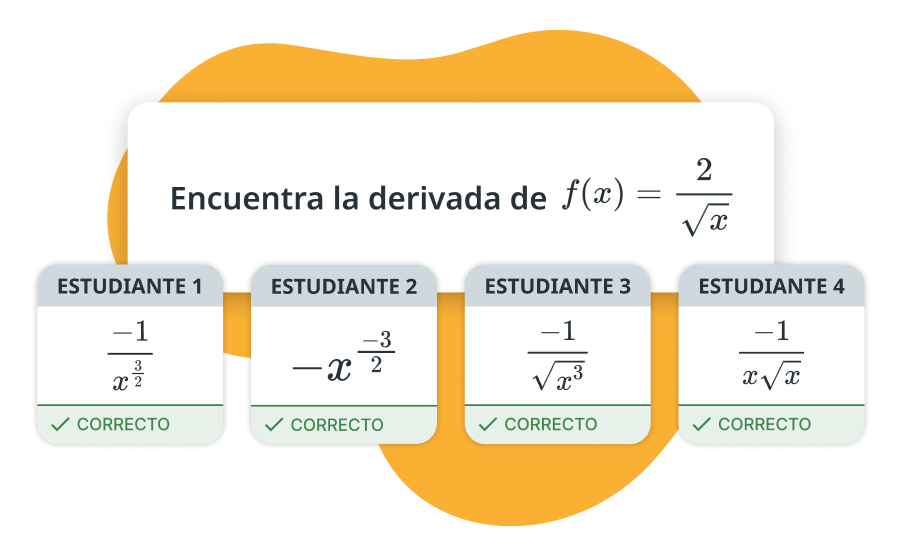
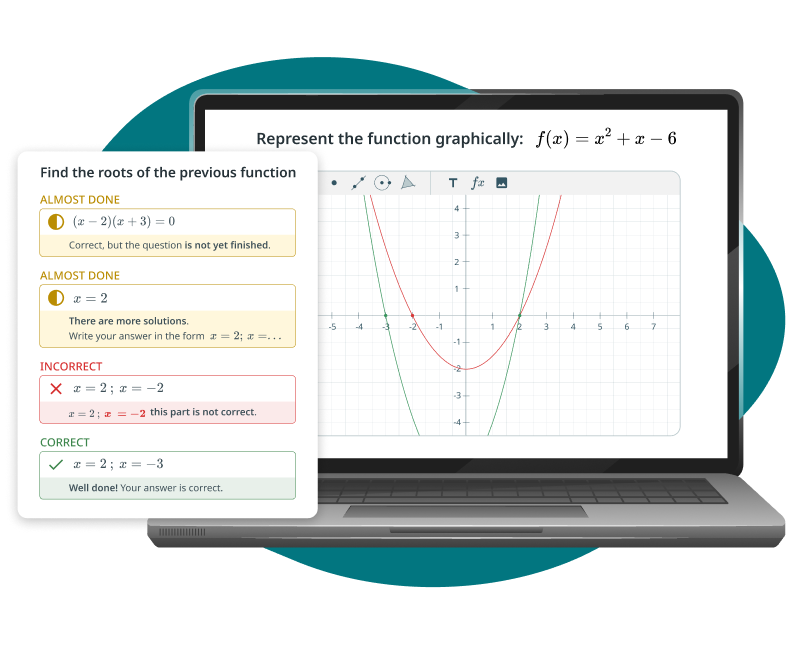
WirisQuizzes valida las respuestas del estudiante comprobando la equivalencia matemática, la sintaxis correcta, los márgenes de tolerancia numérica y el uso adecuado de unidades. Puedes programar funciones de corrección personalizadas para que las respuestas cumplan condiciones específicas. Las respuestas se introducen con MathType, el editor de ecuaciones integrado con reconocimiento de escritura a mano.
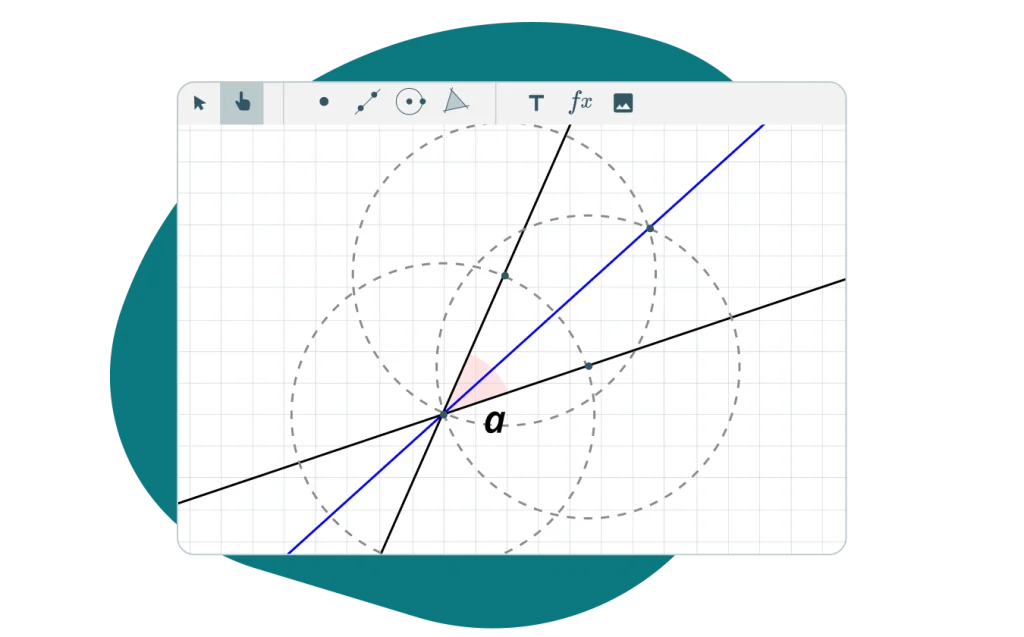
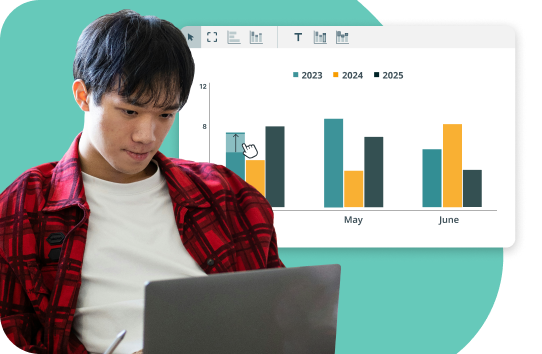
Crea ejercicios dinámicos donde tus estudiantes demuestren su comprensión representando gráficamente puntos, dibujando funciones o interpretando gráficos estadísticos.
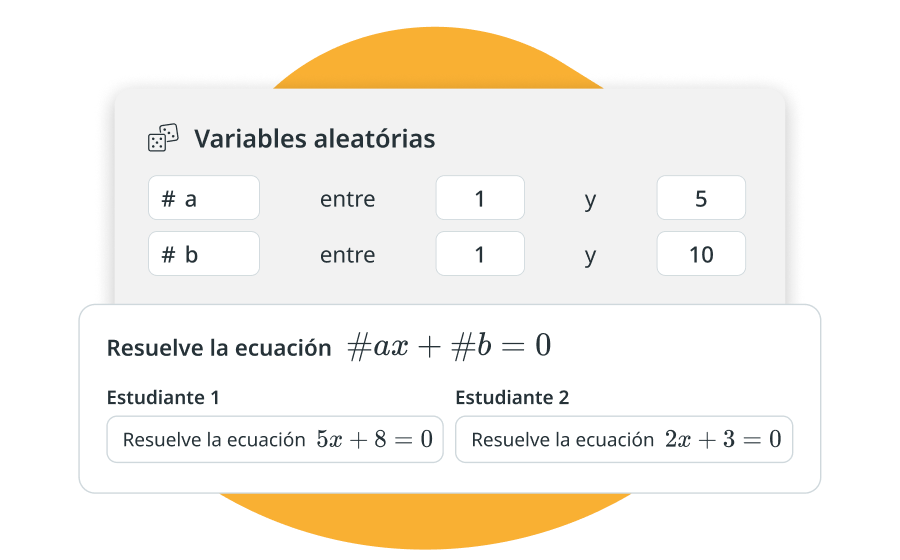
Utiliza variables aleatorias y lógica programable para generar miles de versiones únicas a partir de una sola pregunta, garantizando que cada estudiante reciba una versión diferente del problema. Esto reduce el plagio, escala la creación de contenido y permite una práctica ilimitada.
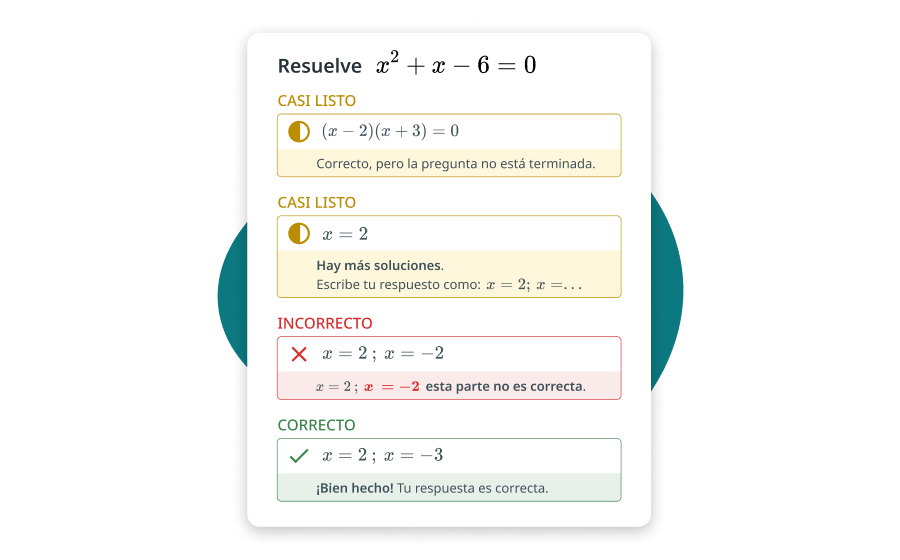
Con WirisQuizzes, puedes ir más allá de una simple respuesta de “correcto” o “incorrecto”, ofreciendo comentarios específicos para expresiones no simplificadas, explicaciones sobre errores comunes o describiendo los pasos de una solución completa para enseñar al alumnado cómo llegar al resultado correcto.

Es genial poder crear preguntas con reglas matemáticas muy específicas. Por fin puedo construir los problemas complejos que quiero y confiar en que el motor corregirá correctamente las respuestas.
Laura P.
Responder con escritura manual es fantástico. Para el alumnado resulta mucho más natural, especialmente en una tablet. Elimina una barrera y les permite centrarse en las matemáticas de verdad.
Joseph A.
La función de valores aleatorios ahorra muchísimo tiempo. Solo tengo que crear una buena pregunta y ¡boom!, obtengo un montón de versiones diferentes. Ya no tenemos que crear tanto contenido manualmente.
Sarah Z.
Prueba WirisQuizzes, la herramienta de evaluación que se integra en tu plataforma educativa.
Empowering STEM education