

MathType, el editor de ecuaciones que hace que escribir matemáticas sea sencillo, accesible y fluido.
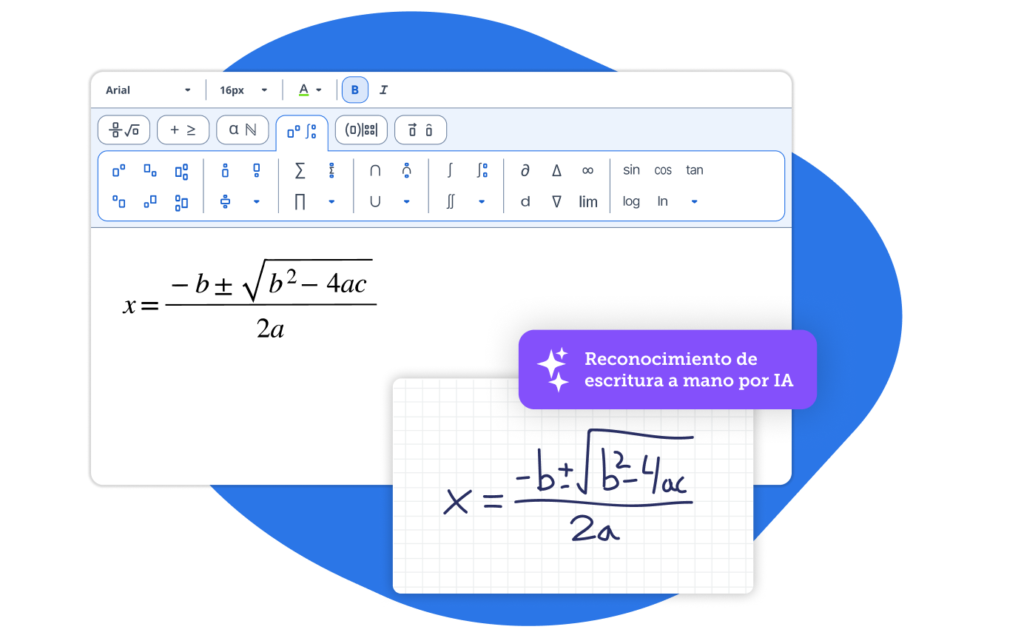
Escribe matemáticas a mano, como en papel, y deja que MathType las convierta al instante en ecuaciones limpias y editables.
La IA reconoce símbolos, estructuras y formatos con precisión. Acelera el proceso de escritura de ecuaciones y hace que las matemáticas sean accesibles sin necesidad de aprender código o sintaxis. Perfecto para pantallas táctiles, tabletas y lápices táctiles en todas las plataformas.
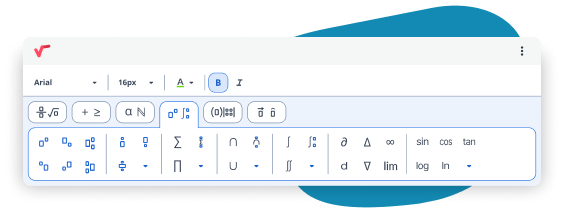
Cobertura completa de símbolos
MathType ofrece matrices, ecuaciones multilínea y una amplia gama de símbolos especializados, lo que garantiza todo lo necesario para crear cualquier notación matemática o científica. ¡Disfruta de más de 500 símbolos para crear ecuaciones matemáticas!
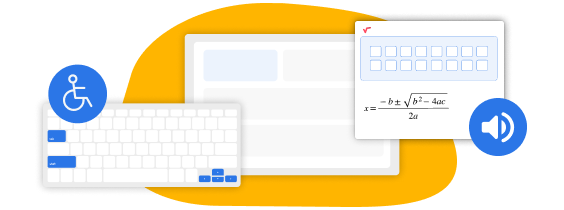
Accesible para todo el mundo
MathType pone las matemáticas al alcance de los usuarios con diversidad funcional gracias a la compatibilidad con la navegación mediante teclado, los lectores de pantalla con texto ALT automático y funciones ARIA, y el pleno cumplimiento de las normas WCAG 2.0. Saber más de la accesibilidad en Wiris.
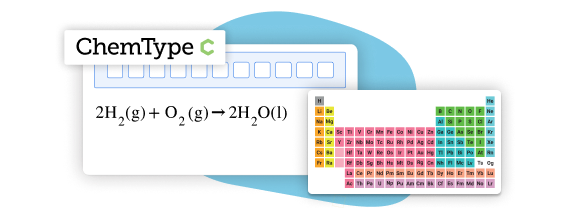
ChemType: la barra de herramientas para química
Cambia fácilmente entre notación matemática y química con ChemType, la barra de herramientas integrada con botones específicos para crear fórmulas químicas.
Personalización del estilo de las ecuaciones
Controla totalmente el aspecto de tus ecuaciones ajustando el formato y el estilo de cada elemento para adaptarlo a tus documentos.
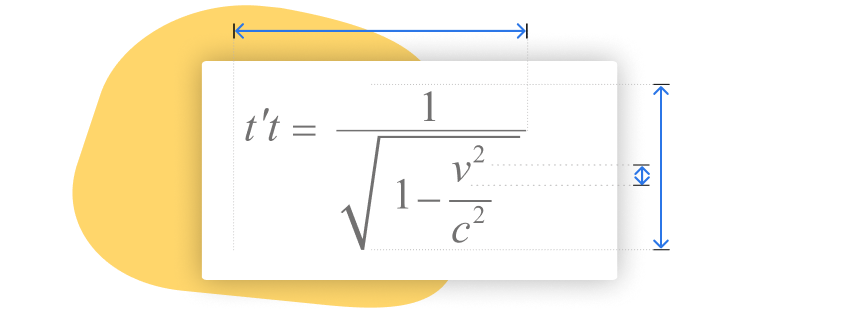

Editor visual
El editor de ecuaciones que te permite crear ecuaciones de forma más rápida y visual a través de una interfaz intuitiva.

¡Fácil de usar!
MathType hace que escribir matemáticas sea tan sencillo como escribir texto. Su clara interfaz se adapta tanto a principiantes como a usuarios avanzados, adaptándose a tu estilo.

Integraciones entre plataformas
Usa MathType en cualquier herramienta digital, desde plataformas LMS hasta herramientas de edición CMS y formatos de contenido estructurado como HTML y XML.

Notación matemática árabe
MathType ofrece escritura de derecha a izquierda, símbolos reflejados, numeración árabe y tipografías adaptadas, para una edición matemática precisa y con estilo nativo.

El producto hizo todo lo que podía esperar y me salvó en muchas ocasiones al ayudarme a sacar el trabajo adelante.
Mike M.
El producto hizo todo lo que podía esperar y me salvó en muchas ocasiones al ayudarme a sacar el trabajo adelante.
Anne P.
Existe una amplia gama de notaciones para álgebra, matrices, conjuntos, geometría, etc., y MathType convierte la escritura de problemas matemáticos en una actividad divertida.
Tom P.

Disfruta de 30 días gratis en MathType para herramientas Office.
Empowering STEM education